Kitap ve Kırtasiye Ürünleri İçin Satış Yetki Belgesi Nasıl Alınır ?

Merhaba değerli iş ortaklarımız. Bu rehberde kitap satış sertifikası (yapımcı / yayımcı sertifikası) nasıl alınır sorusunu, Kültür ve Turizm Bakanlığı sistemi üzerinden adım adım resimli olarak anlatıyoruz. Türkiye'de kitap ve müzik eseri satışı yapmak için bu satış yetki belgesi yasal olarak zorunludur; ister fiziksel mağaza, ister e-ticaret veya dropshipping ile satış yapın belgeyi almanız gerekir.
Kitap Satış Sertifikası (Yapımcı Sertifikası) Nedir?
Kitap satış sertifikası, T.C. Kültür ve Turizm Bakanlığı Telif Hakları Genel Müdürlüğü tarafından verilen ve kitap, müzik ile sinema eseri satışı yapan kişi/firmaların alması gereken resmî bir satış yetki belgesidir. Halk arasında yayıncılık sertifikası, yayımcı sertifikası veya yapımcı belgesi olarak da bilinir. Bu belge olmadan kitap satışı yapmak mevzuata aykırıdır ve pazaryerleri (Trendyol, Hepsiburada, N11 vb.) bu belgeyi sizden talep eder.
Kimler Kitap Satış Yetki Belgesi Almalı?
Kitap ve kırtasiye ürünleri satan tüm şahıs şirketleri ve limited/anonim şirketler
Trendyol, Hepsiburada, N11, Amazon gibi pazaryerlerinde kitap satmak isteyenler
Kendi sitesinde veya XML / dropshipping ile stoksuz kitap satışı yapacak bayiler
Müzik ve sinema eseri (CD, DVD, plak) satışı yapanlar
Kitap Satış Sertifikası Başvurusu: Adım Adım Rehber
1. Adım: Kültür ve Turizm Bakanlığı'na bağlı telifhaklari.ktb.gov.tr web sitesine giriş yapıyoruz.
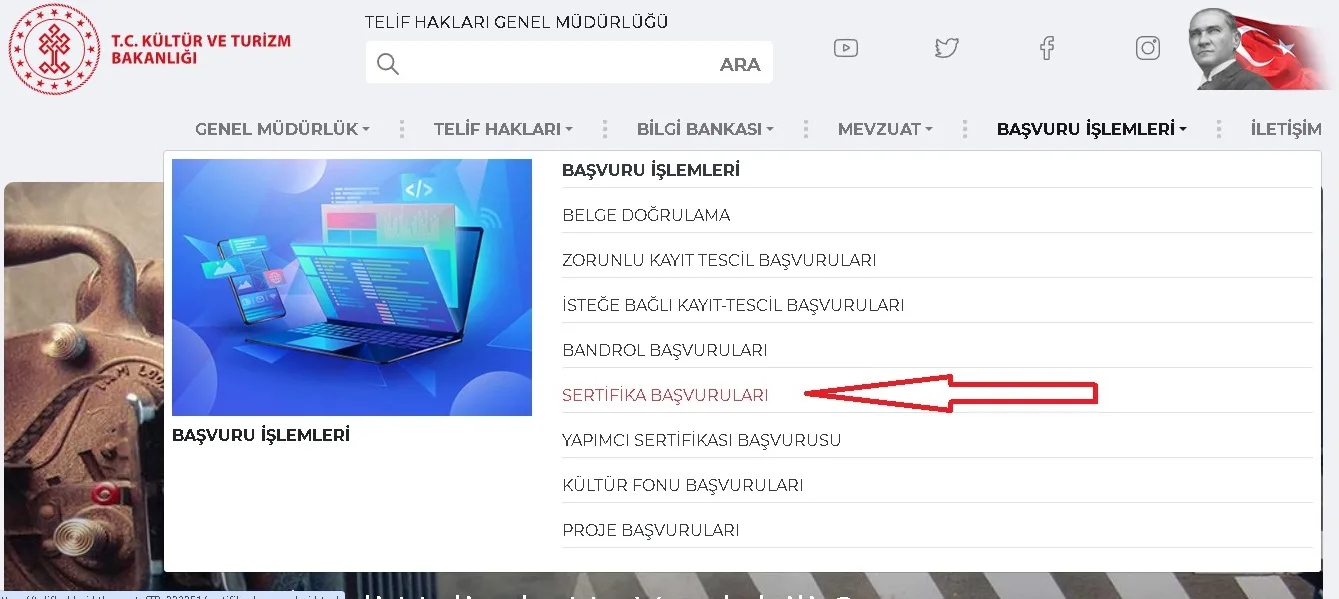
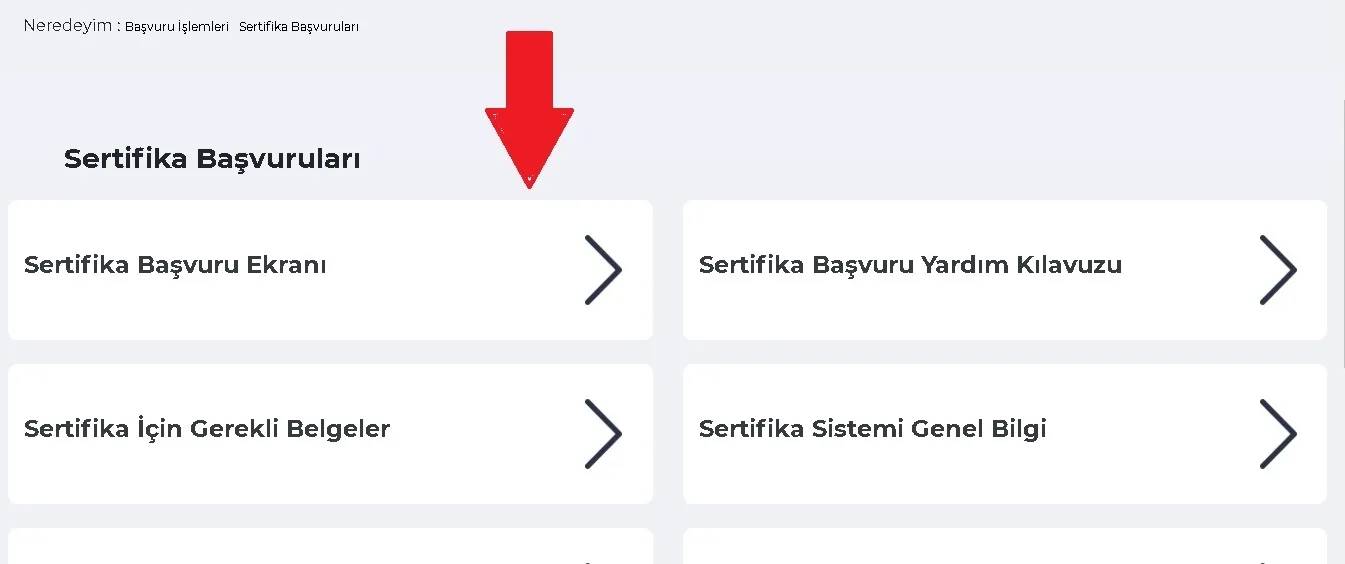
3. Adım: Karşımıza çıkan ekranda Sertifika Başvuru Ekranı'na giriş yapıyoruz.
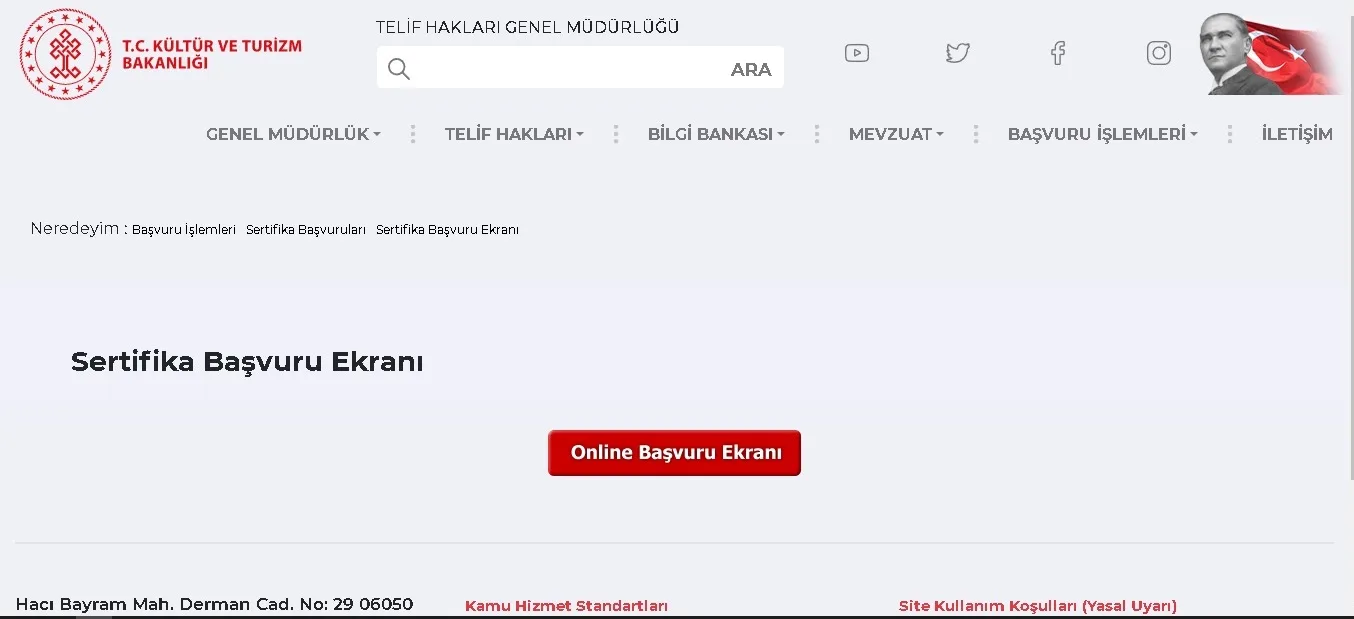
4. Adım: Karşımıza çıkan ekranda Online Başvuru Ekranı butonuna tıklıyor ve E-Devlet sistemi ile giriş yapıyoruz.
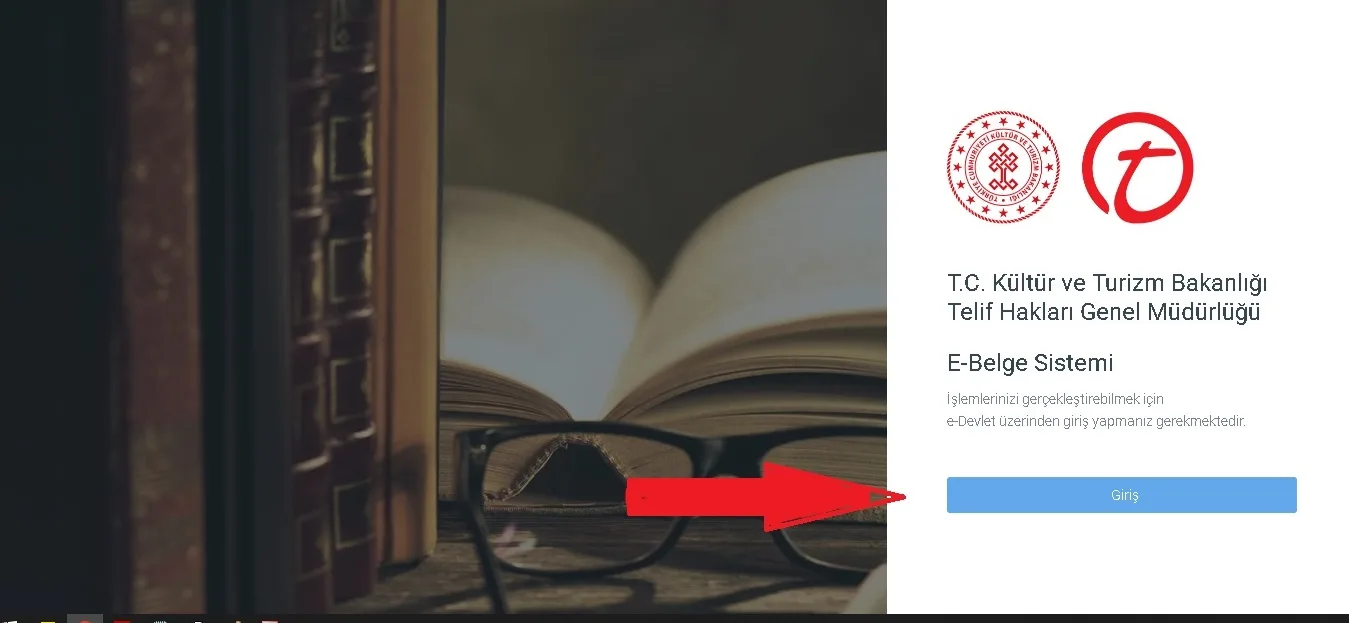
5. Adım: Karşımıza çıkan ekranda mavi renkteki Giriş butonu ile E-Devlet giriş ekranına yönlendiriliyoruz.
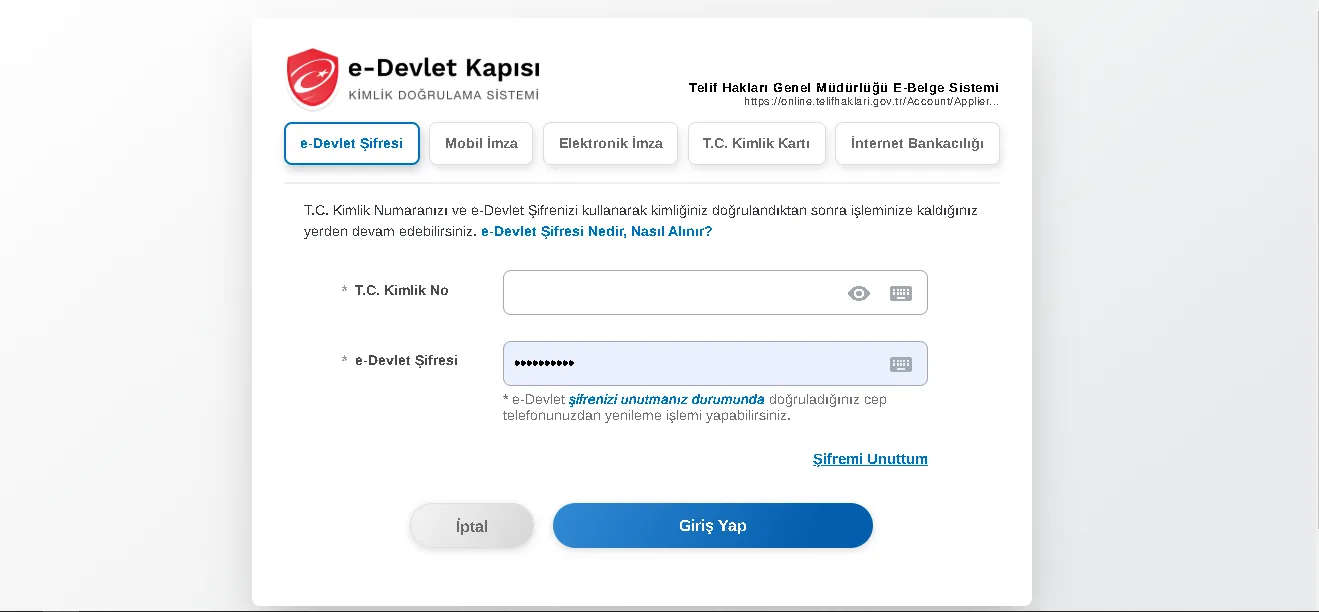
6. Adım: E-Devlet Kapısı ekranında T.C. kimlik numaramız ve E-Devlet şifremiz ile sisteme giriş yapıyoruz.
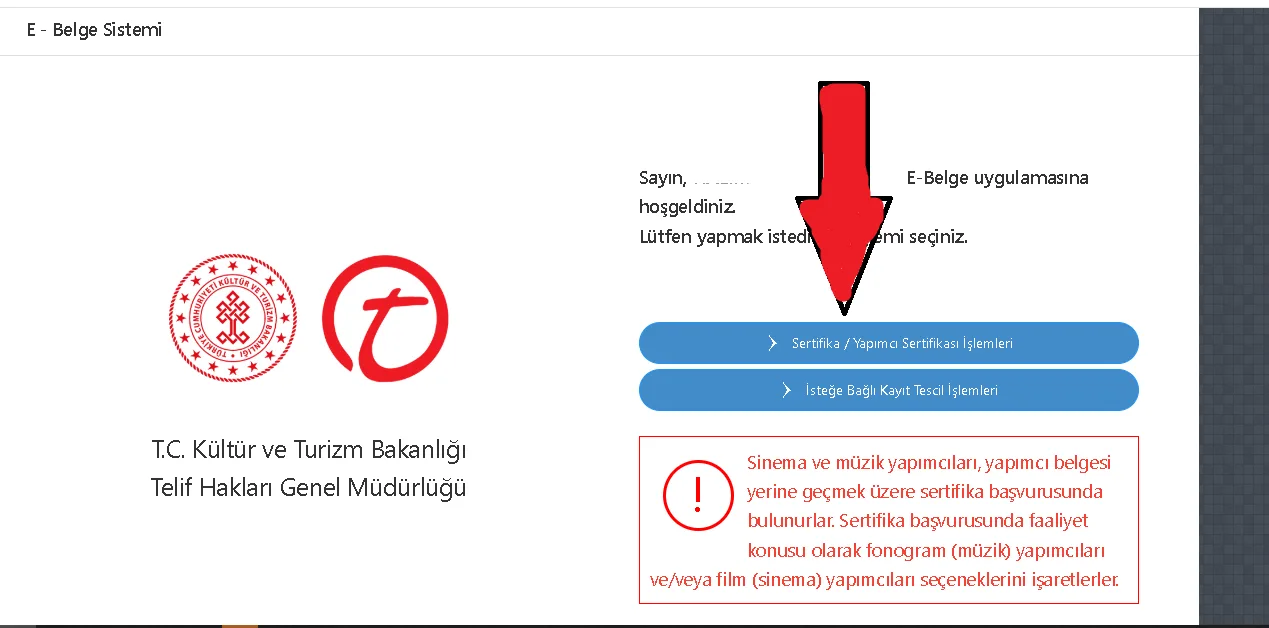
7. Adım: Açılan ekranda ok işaretiyle gösterilen Sertifika / Yapımcı Sertifika İşlemleri butonu ile devam ediyoruz.
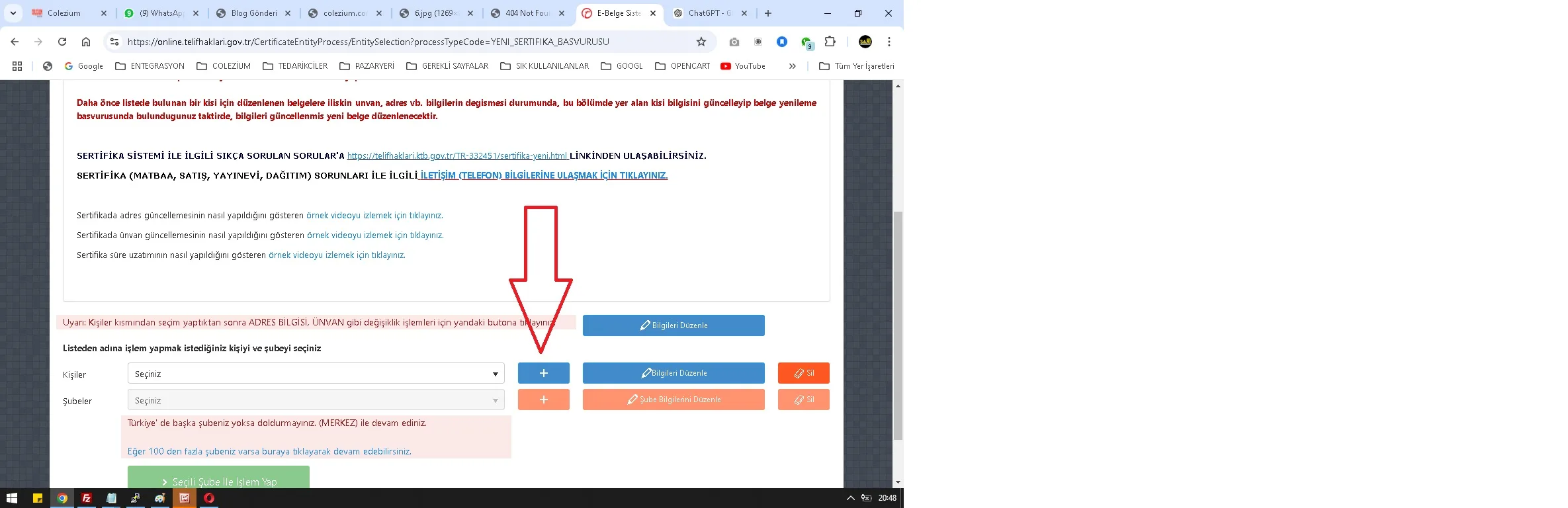
8. Adım: Açılan ekranda ok ile gösterilen mavi renkli kutucuğa tıklıyoruz.
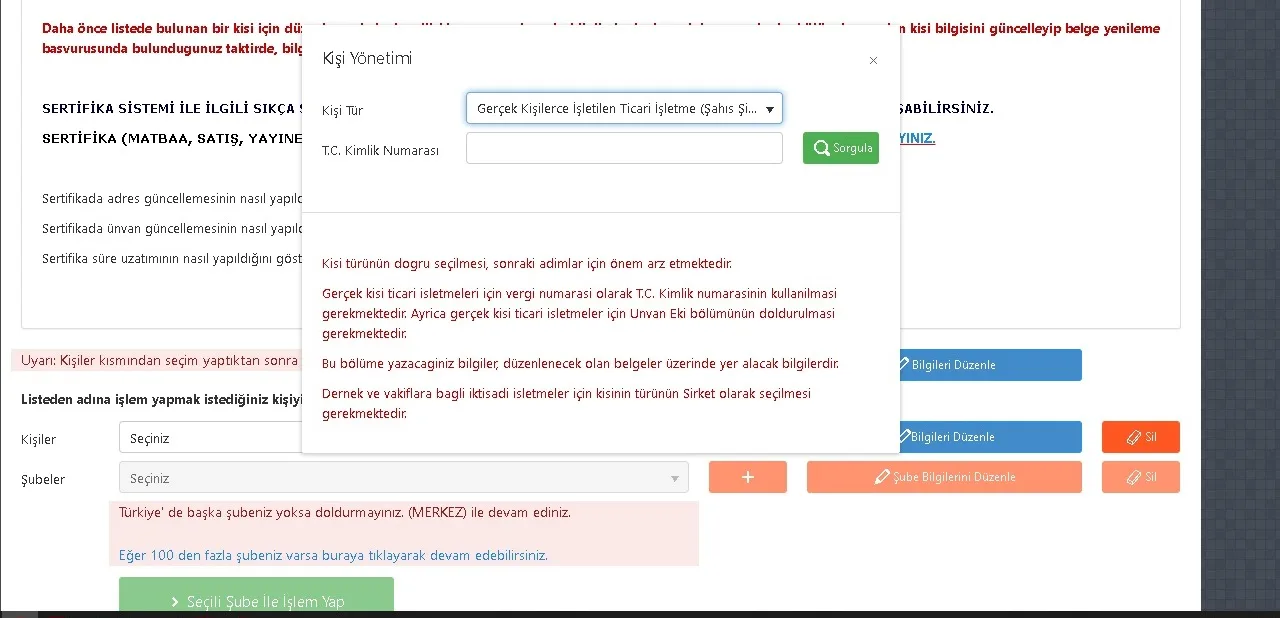
9. Adım: Açılan küçük ekranda T.C. kimlik numaranızı yazıp Sorgula'ya tıklayın. Sorgulama sonrası bilgileriniz otomatik gelecektir; eksik alanları (genelde telefon veya adres) doldurun ve kaydedin. Şahıs şirketi iseniz Ünvan Ek kısmını boş bırakın.
10. Adım: Kişiler bölümünde kendinizi seçin ve alttaki yeşil Seçili Şube İle İşlem Yap butonuna tıklayın.
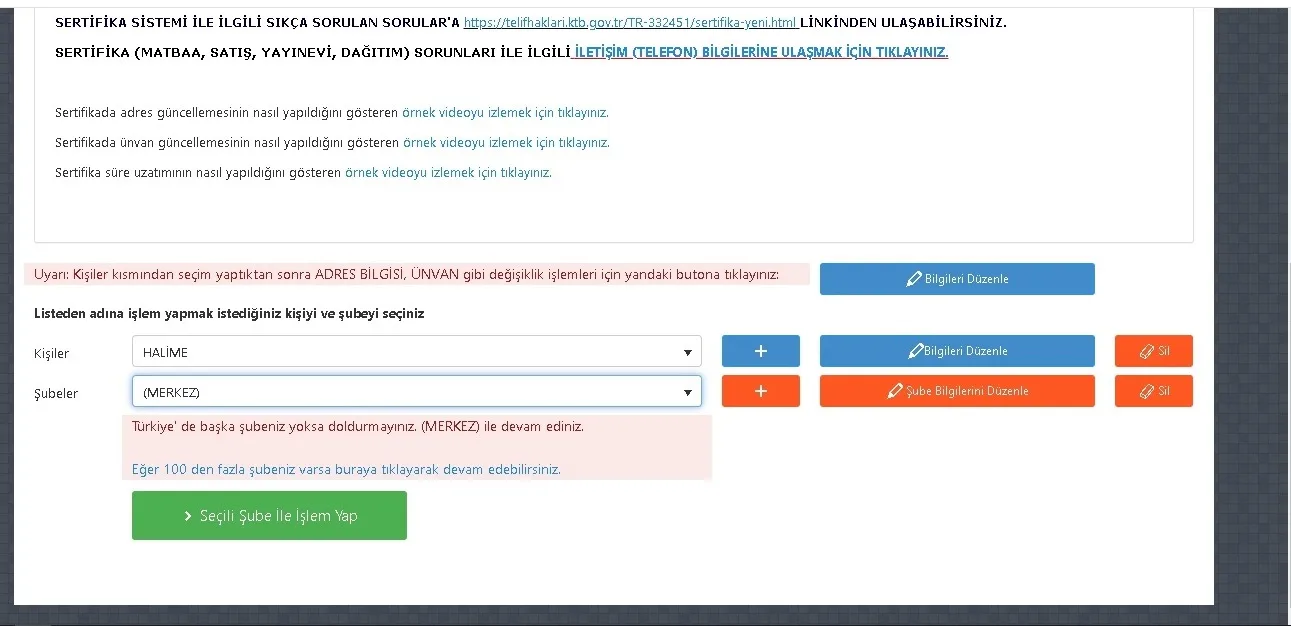
11. Adım: Açılan ekranda ok ile gösterilen Yeni Sertifika Başvurusu butonuna tıklayın.
12. Adım: Açılan ekranda Başvuru İçin Yetkim Var butonuna tıklayın.
13. Adım: Bu bölüm önemlidir, lütfen aşağıdaki gibi doldurun:
Faaliyet Belgesi Tarihi bölümüne başvuru yaptığınız tarihi seçin.
Firma Ölçeğiniz Nedir seçeneğinde Mikro (0-9 kişi) alanını seçin.
"Seçilen faaliyet alanı asıl faaliyet alanınız mı?" sorusuna durumunuza göre cevap verin.
Alttaki seçeneklerden yalnızca Satış seçeneğinin yanındaki kutucuğu işaretleyin.
Açılan 4 seçenekten yalnızca Kitap, müzik ve sinema eseri satışını seçin.
Hemen altında istenen imza sirkülerini PDF formatında yükleyin.
Onay kutucuklarını işaretleyip kaydedin.
Başvuru Ücreti ve Ödeme
Başvuru sonunda sizden bir sertifika ücreti istenir (bu rehberin hazırlandığı dönemde 761 TL idi; güncel tutar Bakanlık tarafından her yıl güncellenir). Ödemeyi en kolay Ziraat Bankası hesabınız varsa Ziraat Mobil uygulamasından yapabilirsiniz: Ödemeler > Vergiler ve Resmî Kurumlar > Muhasebat bölümüne girip kendi T.C. kimlik numaranızı yazın, Devam butonuna tıklayıp ödemeyi gerçekleştirin.
Önemli not: Başvurudan hemen sonra "Faturanızın son ödeme tarihi geçmiştir" hatası alabilirsiniz. Bu normaldir; başvurudan ortalama 12 saat sonra ödeme aktif olur. Bu hatayı alırsanız bir süre bekleyip ara ara tekrar deneyin.
Onay sürecinin ardından sertifikanız E-Devlet üzerinden görüntülenebilir hale gelir. Hayırlı olsun!